Installe l'application
Sur Android, ouvre le Play Store. Sur iPhone, ouvre l'App Store. Cherche Deliriuum, vérifie que l'éditeur affiché est l'Alliance pour les Libertés Numériques, puis installe. L'application est gratuite, sans achat intégré ni abonnement.
Les captures des étapes 2 à 6 viennent d'Android ; sur iPhone, les écrans sont les mêmes. Sur ordinateur, c'est Deliriuum Direct qu'il te faut : voir les téléchargements.
Passe l'écran de bienvenue
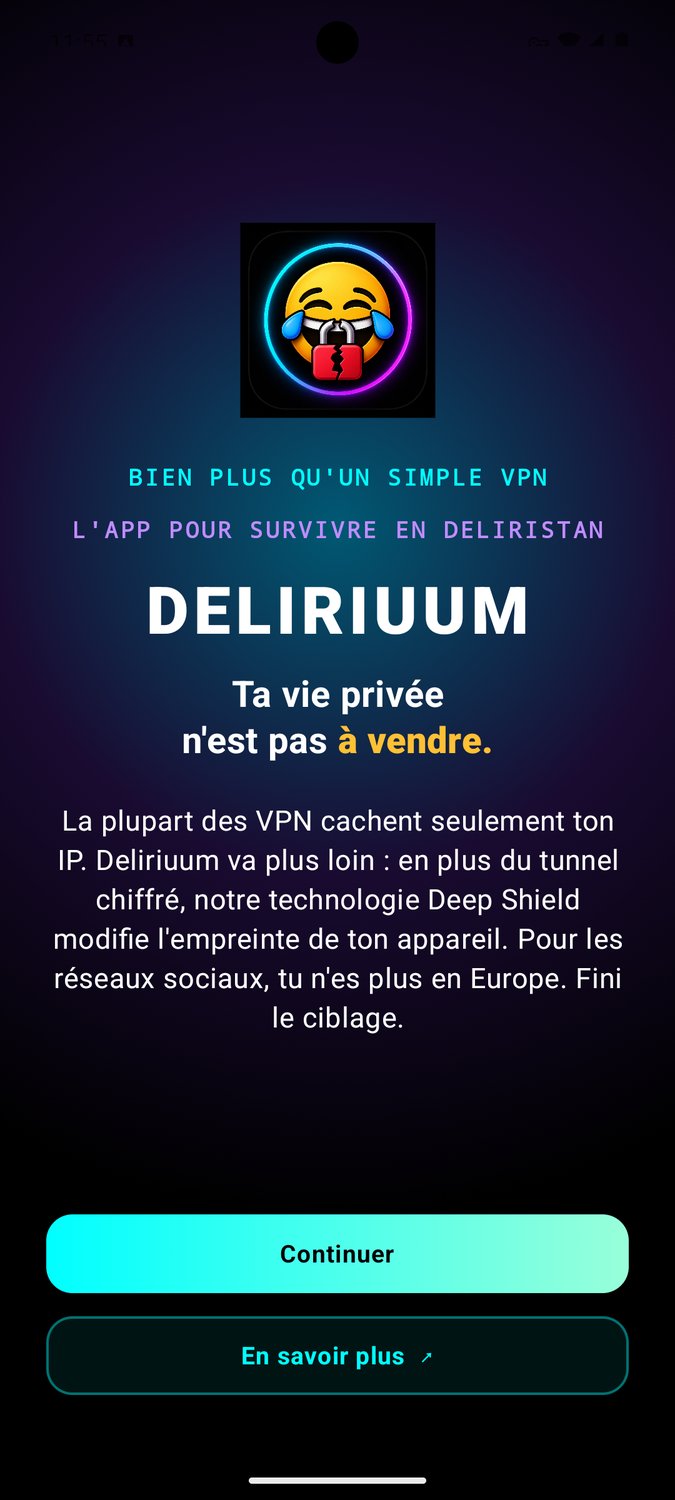
Au premier lancement, l'application explique ce qu'elle fait : un tunnel chiffré, plus Deep Shield qui modifie l'empreinte de ton appareil. Appuie sur Continuer en bas de l'écran.
Choisis entre soutenir et continuer gratuitement
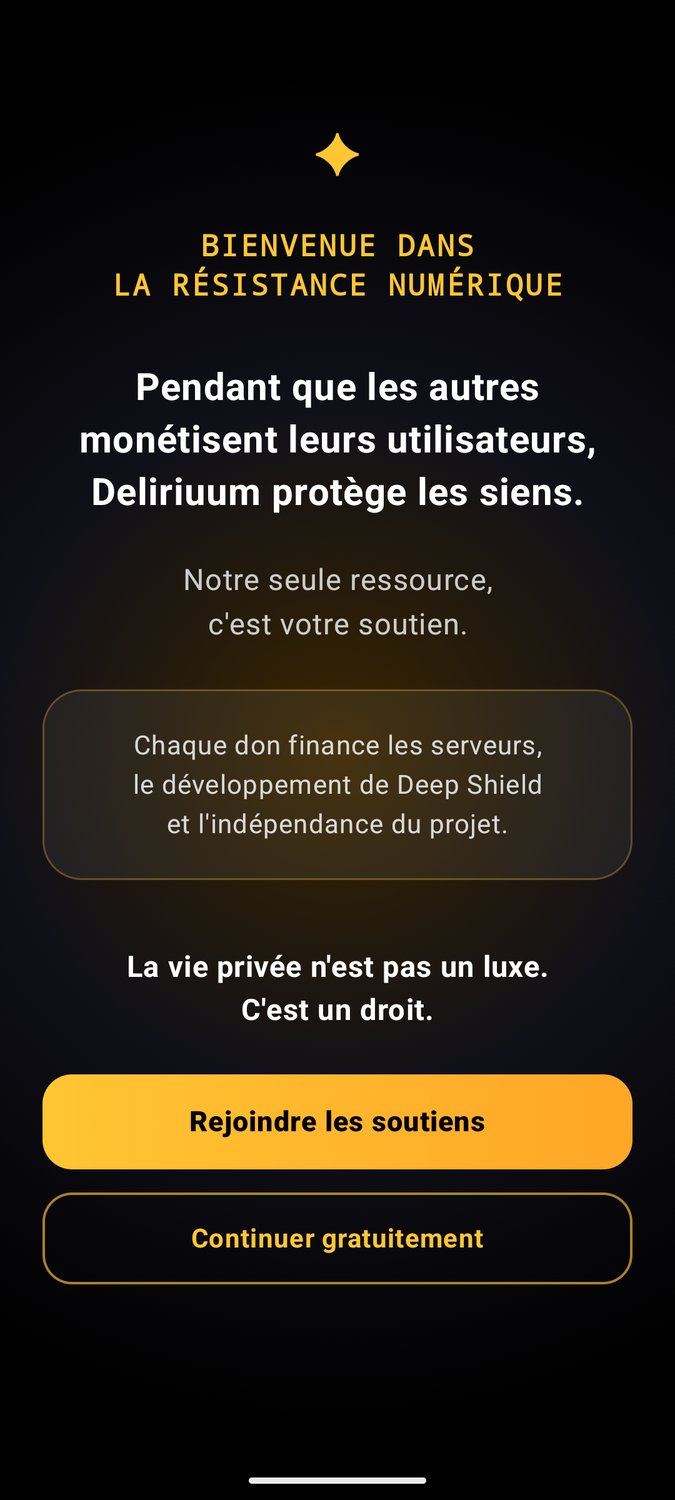
L'écran suivant parle des dons, qui financent les serveurs. Deux boutons : Rejoindre les soutiens ou Continuer gratuitement.
Le second ne réduit rien. L'application est identique dans les deux cas : mêmes serveurs, mêmes protections, sans limite de durée ni de volume. Tu pourras faire un don plus tard depuis le bandeau jaune, si tu le souhaites.
Crée ton compte
Le compte se crée directement dans l'application : une adresse e-mail, un mot de passe. C'est le même compte partout — si tu utilises déjà Deliriuum Direct sur ordinateur, connecte-toi avec les mêmes identifiants.
Valide ton adresse e-mail
Dès l'inscription, un e-mail de validation part vers l'adresse que tu viens de saisir.
Ton compte reste inactif tant que tu n'as pas cliqué
Ouvre cet e-mail et appuie sur le bouton de validation qu'il contient : c'est cette action qui débloque la connexion. Reviens ensuite dans l'application et connecte-toi.
Pense à regarder dans tes spams. Nos e-mails y atterrissent souvent, y compris dans l'onglet « Promotions » de Gmail. Si tu le trouves là, marque-le comme « non indésirable » avant d'appuyer sur le bouton.
Appuie sur « Me protéger » et autorise le VPN
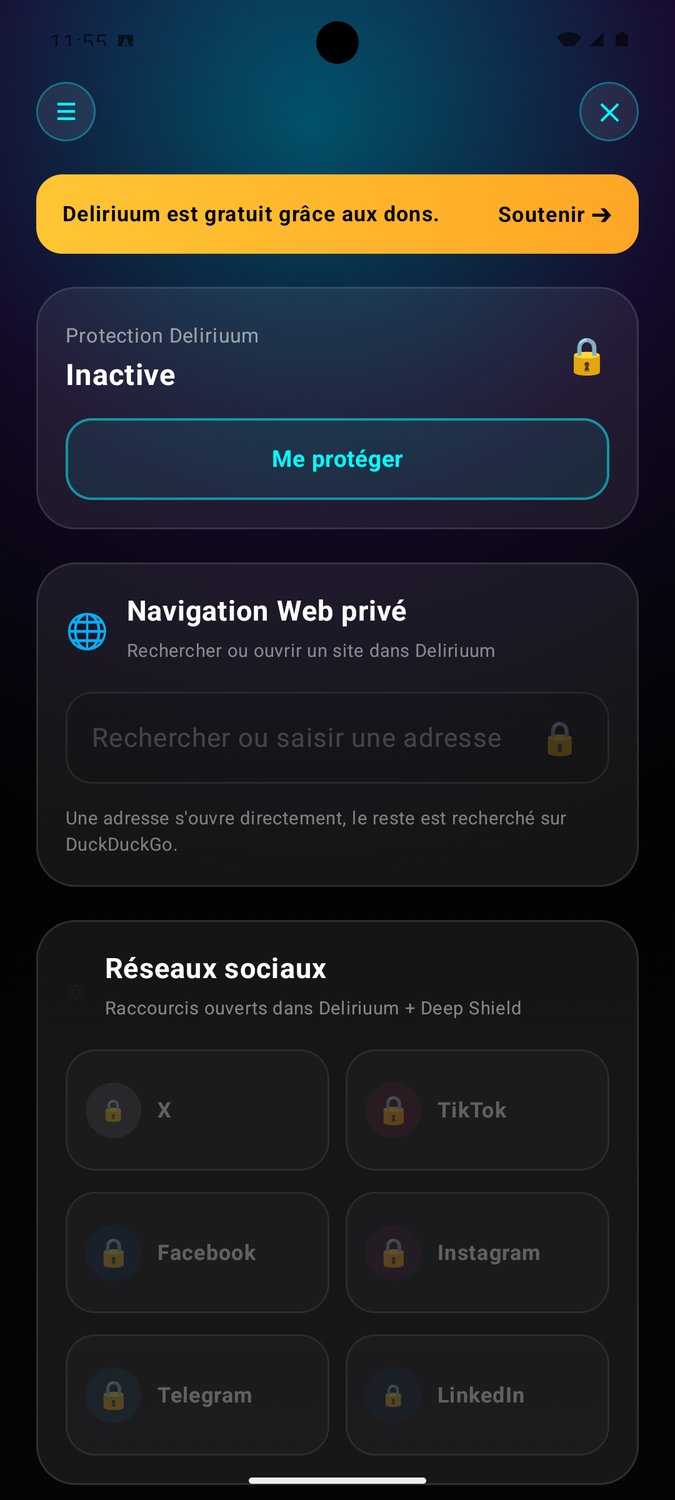
Sur l'écran principal, la protection est d'abord Inactive et les raccourcis vers les réseaux sociaux apparaissent grisés, avec un cadenas. C'est normal : ils s'activent une fois le tunnel ouvert.
Appuie sur Me protéger. Ton téléphone affiche alors sa propre fenêtre pour demander l'autorisation d'établir une connexion VPN. Cette demande vient du système, pas de l'application, et elle n'apparaît qu'une fois.
- Android : accepte la demande de connexion VPN.
- iPhone : appuie sur Autoriser quand iOS propose d'ajouter des configurations VPN, puis confirme avec Face ID, Touch ID ou ton code.
Protection active
Le statut passe à Active, le bouton devient Me déconnecter, et les raccourcis réseaux sociaux reprennent leurs couleurs. Ils ouvrent X, TikTok, Facebook, Instagram, Telegram et LinkedIn dans le navigateur intégré, avec Deep Shield.
La barre de recherche te permet aussi d'ouvrir n'importe quel site : une adresse s'ouvre directement, le reste part en recherche sur DuckDuckGo.
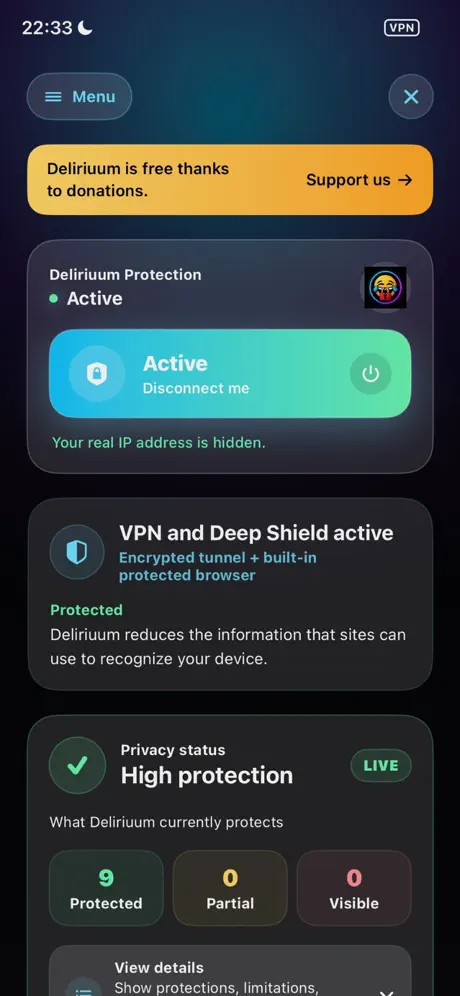
Ce que Deep Shield protège, et ce qu'il ne protège pas
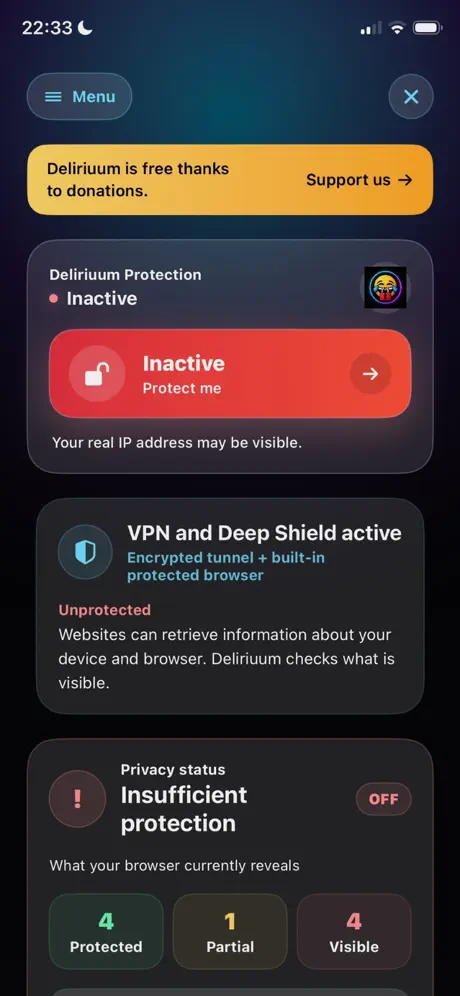
Deep Shield agit sur la navigation faite dans Deliriuum : le navigateur intégré et les raccourcis. Les applications installées séparément sur ton téléphone suivent leurs propres règles.
L'écran de contrôle affiche le décompte réel des caractéristiques protégées, partielles et encore observables. Aucun score n'est arrondi ni embelli : c'est ce que ton environnement laisse voir à cet instant.
Une question après l'installation ?
Ce qu'on nous demande le plus souvent.
Je n'ai jamais reçu l'e-mail de validation
Regarde dans les spams et le courrier indésirable, ainsi que dans l'onglet « Promotions » sur Gmail. S'il n'y est pas au bout de quelques minutes, redemande un envoi depuis l'application et vérifie qu'il n'y a pas de faute de frappe dans l'adresse. En dernier recours, écris à contact@deliriuum.com.
Les raccourcis réseaux sociaux sont grisés
Ils s'activent avec la protection. Appuie sur Me protéger : dès que le statut passe à Active, les icônes retrouvent leurs couleurs et deviennent cliquables.
J'ai refusé la demande d'autorisation VPN
Appuie de nouveau sur Me protéger : la demande réapparaît. Si elle ne revient pas, ferme complètement l'application puis rouvre-la. Sur iPhone, tu peux aussi vérifier dans Réglages → Général → VPN et gestion de l'appareil.
Est-ce que mes autres applications sont protégées ?
Le tunnel VPN protège la connexion de l'appareil, mais Deep Shield ne s'applique qu'à la navigation faite dans Deliriuum. Pour les réseaux sociaux, passe par les raccourcis de l'application plutôt que par leurs applications natives.
Faut-il payer, un jour ?
Non. Pas d'essai limité, pas d'abonnement, pas de version supérieure payante. Les dons sont libres et financent les serveurs et le développement.
Et sur ordinateur ?
Deliriuum Direct existe pour Windows, macOS et Linux. Il ouvre le même tunnel chiffré, mais sans Deep Shield : voir les téléchargements.