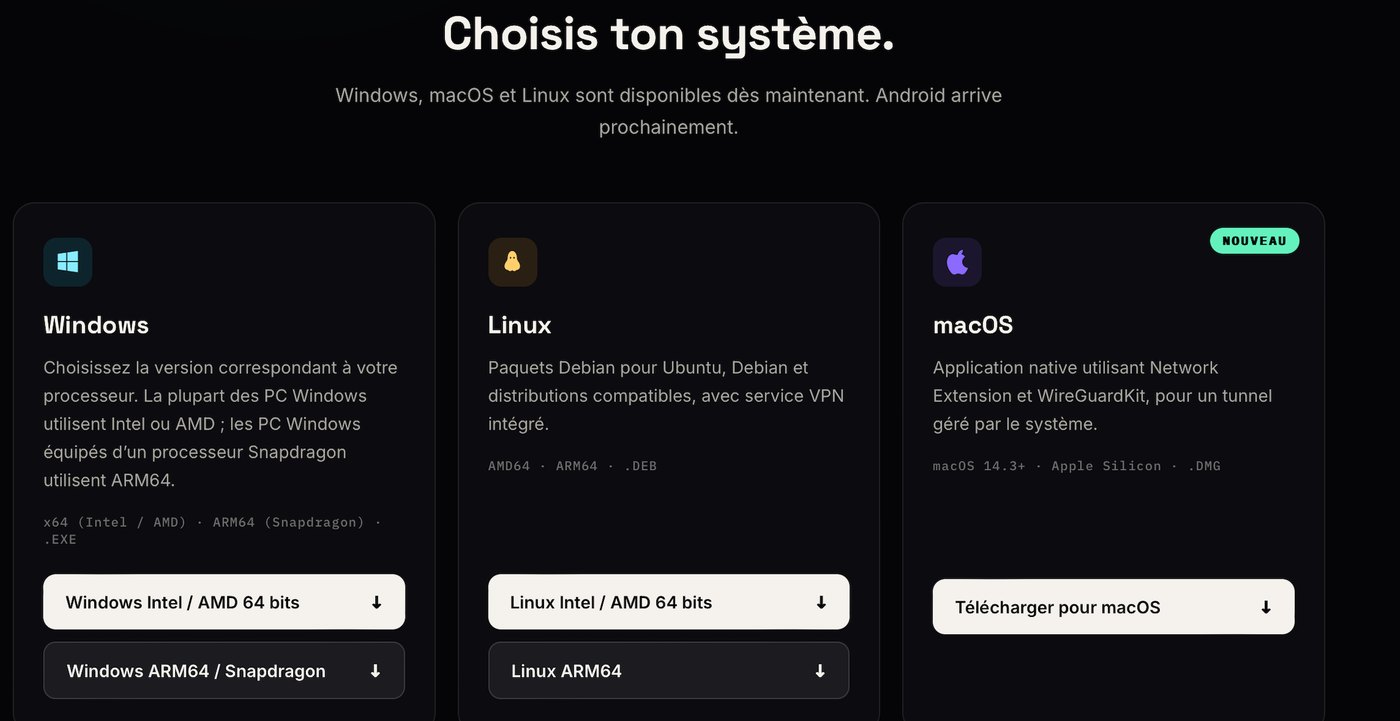
Choisis la version qui correspond à ton processeur
Deux fichiers sont proposés dans la colonne Windows. Dans le doute, prends le premier : la grande majorité des PC sont concernés.
- Windows Intel / AMD 64 bits — tous les PC équipés d'un processeur Intel ou AMD.
- Windows ARM64 / Snapdragon — les PC récents à processeur Snapdragon, souvent vendus sous l'étiquette « Copilot+ PC ».
Pour vérifier : Paramètres → Système → Informations système, ligne Processeur. Si le nom commence par Snapdragon, prends la version ARM64 ; sinon, la version Intel / AMD.
Lance l'installateur malgré l'avertissement
Double-clique sur le fichier .exe téléchargé. Windows affiche un écran bleu Windows a protégé votre PC : c'est le filtre SmartScreen, qui se déclenche sur toute application encore peu téléchargée.
Clique sur Informations complémentaires, puis sur Exécuter quand même. Le bouton n'apparaît qu'après le premier clic.
Pourquoi cet avertissement
SmartScreen se base sur la réputation d'un fichier, c'est-à-dire son nombre de téléchargements. Un projet associatif récent n'en a pas encore. Le code du client est publié en open source : tu peux vérifier ce que fait l'application avant de l'installer.
Accepte la demande d'autorisation
Windows demande ensuite l'autorisation d'apporter des modifications à ton appareil. Réponds Oui.
Cette autorisation est nécessaire : l'installateur met en place le service qui gère le tunnel WireGuard. Sans elle, l'application s'installe mais ne peut pas créer de connexion.
Crée ton compte
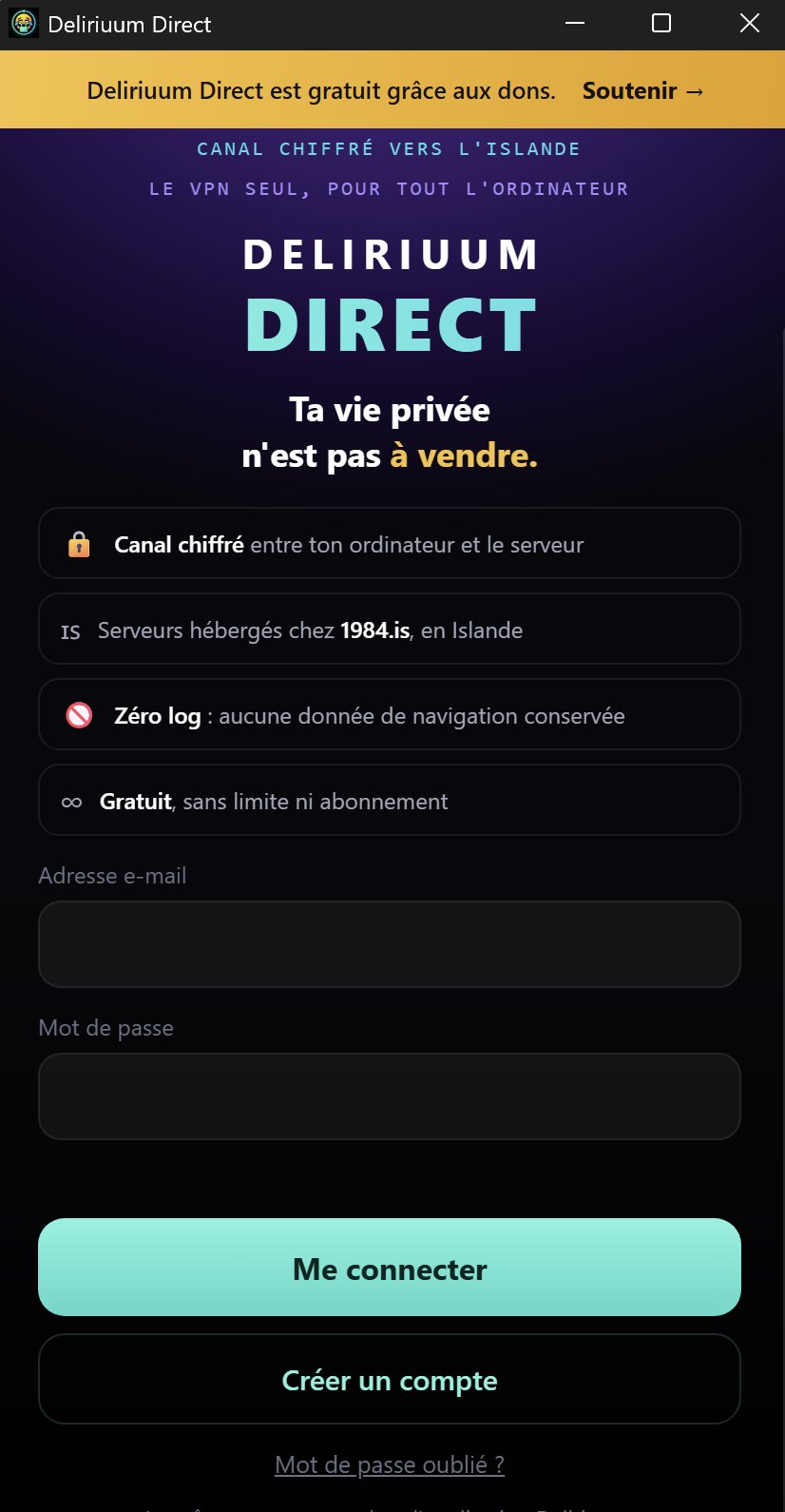
Ouvre Deliriuum Direct depuis le menu Démarrer. Le compte se crée directement dans l'application : une adresse e-mail, un mot de passe. C'est le même compte que sur Android et iOS — si tu en as déjà un, saisis-le et clique sur Me connecter. Sinon, passe par Créer un compte.
Valide ton adresse e-mail
Dès l'inscription, un e-mail de validation part vers l'adresse que tu viens de saisir.
Ton compte reste inactif tant que tu n'as pas cliqué
Ouvre cet e-mail et clique sur le bouton de validation qu'il contient : c'est cette action qui débloque la connexion au tunnel. Reviens ensuite dans l'application et connecte-toi.
Regarde dans tes spams et tes courriers indésirables. Nos e-mails y atterrissent souvent. Si tu le trouves là, marque-le comme « non indésirable » avant de cliquer.
Connecte-toi : protection active
Lance la connexion depuis l'application. Le statut passe à Protection active et le panneau détaille le tunnel : serveur, hébergeur 1984.is en Islande, canal chiffré. Si le pare-feu Windows demande une autorisation, accepte pour les réseaux privés.
Tout le trafic de la machine passe alors par Deliriuum, même fenêtre fermée. Pour arrêter, rouvre l'application et coupe la connexion.
Sur ordinateur, pas de Deep Shield
Direct chiffre ta connexion et masque ton adresse IP, mais ne modifie pas l'empreinte de ton navigateur, contrairement aux applications Android et iOS. Pour limiter le pistage par empreinte, garde un navigateur qui protège de son côté.
Un problème pendant l'installation ?
Les blocages les plus fréquents, et quoi faire.
Je n'ai jamais reçu l'e-mail de validation
Vérifie d'abord le dossier spam ou courrier indésirable, y compris l'onglet « Promotions » sur Gmail. S'il n'y est pas au bout de quelques minutes, redemande un envoi depuis l'application, et contrôle qu'il n'y a pas de faute de frappe dans l'adresse saisie. En dernier recours, écris à contact@deliriuum.com.
Je ne vois pas le bouton « Exécuter quand même »
Il est caché derrière le lien Informations complémentaires, en petit sous le message d'avertissement. Clique dessus et le bouton apparaît en bas de la fenêtre.
Mon antivirus supprime le fichier téléchargé
Certains antivirus se méfient des applications qui installent un service réseau. Reprends le téléchargement depuis le site officiel, puis autorise le fichier dans la quarantaine de ton antivirus. Ne récupère jamais l'installateur ailleurs que sur deliriuum.com.
Je ne sais pas si mon PC est Intel ou ARM
Ouvre Paramètres → Système → Informations système et lis la ligne Processeur. Snapdragon signifie ARM64 ; Intel Core, Celeron, Pentium, AMD Ryzen ou Athlon signifient Intel / AMD 64 bits.
La connexion ne démarre pas
Quitte complètement l'application, puis relance-la par un clic droit sur son icône et Exécuter en tant qu'administrateur. Si le problème persiste, désinstalle puis réinstalle en répondant Oui à la demande d'autorisation.